
Introduction
Pada suatu waktu saya mendapatkan suatu study case pada mail server zimbra yang dimana mengalami kendala pada SSL yang bersifat opensource atau gratis, terkadang kita berfikiran bahwasanya jika menggunakan aplikasi/software yang opensource lebih menghemat budget, akan tetapi disini saya diharuskan menangani case tersebut gimana cara supaya webmail bisa dibuka tanpa tanda silang saat diaccess melalui web browser.
Hal tersebut terjadi karena kebijakan vendor SSL yaitu Let’s Encrypt menerapkan peraturan atau kebijakan baru yang mana saya tidak bisa memperbaharui / renewal ssl yang sifatnya 3 bulan musti melakukan renewal, lebih lengkapnya klik link berikut ini.
Setelah berkutat / ngoprek dalam bahasa teknis, saya akhirnya memutuskan untuk menggunakan SSL yang commercial, dengan harga 1 domainya kurang lebih ….. dengan durasi 1 tahun, kenapa saya mengambil keputusan tersebut karena server mail zimbra ini sifatnya “Production”.
Prepare
Beberapa hal yang perlu disiapkan:
- Bundle certificate yang sudah kita beli “ca, commercial key, root CA dll”
- SSH ke server zimbra
Deploy SSL Commercial ke Zimbra
Step 1 – Upload bundle certificate
Hal pertama yang kita lakukan adalah upload certificate yang kita dapat dari pihak provider ke file directory
#/tmp/
Kemudian unzip atau extract jika filenya masih dalam bentuk .zip
#unzip namafile
Pastikan ada 4 file crt dan 1 commercial key, dan commercial key tersebut pindahkan /cop paste ke file directory berikut untuk nantinya di verifikasi oleh si zimbra.
#mv commercial.key /opt/zimbra/ssl/zimbra/commercial/commercial.key
Step 2 – Verifikasi / deploy ssl
Selanjutnya adalah kita melakukan verifikasi ssl tersebut dengan langkah sebagai berikut, login zimbra :
su - zimbra
Verifikasi certificate dengan menyesuaikan nama file kalian contoh sebagai berikut :
/opt/zimbra/bin/zmcertmgr deploycrt comm /tmp/mail_igunawan_com.crt /tmp/ca_bundle.crt
Jika gagal maka silahkan check commercial key kalian apakah sudah terdafta/tercopy dengan benar dilokasinya, dan jika berhasil maka selanjutnya kita restart services zimbranya.
zmcontrol restart
Step 3 – Check webmail
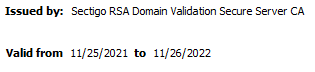
Ketika sudah melakukan langkah langkah diatas selanjutnya dan yang terakhir adalah kita check dan memastikan servicenya berjalan normal kembali, pastikan bisa kirim & terima email ke google atau yahoo, dan yang paling penting check masa berlaku SSL seperti gambar berikut
Silahkan mencoba & Good luck

Admin website igunawan.com, System Administrator, DevOps Engineer


