
Sebelumnya Saya sudah membahas atau membuat artikel-artikel tentang , bagaimana cara install eve-ng, bagaimana cara upload imagesnya, dll. Nah pada kesempatan kali ini saya akan mencoba sharing untuk membuat lab emulator (jaringan) menggunakan eve-ng.Cara membuat LAB di eve-ng, disini saya mencoba membuat tutorial dimana cara kita menggunakan eve-ng untuk labe emulator network kita.
kunjungi artikel sebelumnya dibawah ini :
Langsung saja berikut langkah-langkah cara membuat LAB di eve-ng.
Topologi yang akan saya buat –>

Add network bridge dari jaringan internal
Kita akan mendapat ip dari dhcp client atau dari ip router yang kita gunakan jika kabel ini di koneksikan ke perangkat di eve-eng. Jadi node yang di lab bisa kita remote dari laptop, atau kita bisa perangkat jika ip router agar bisa internet.
Login ke url eve-ng contoh (http://172.27.0.227)
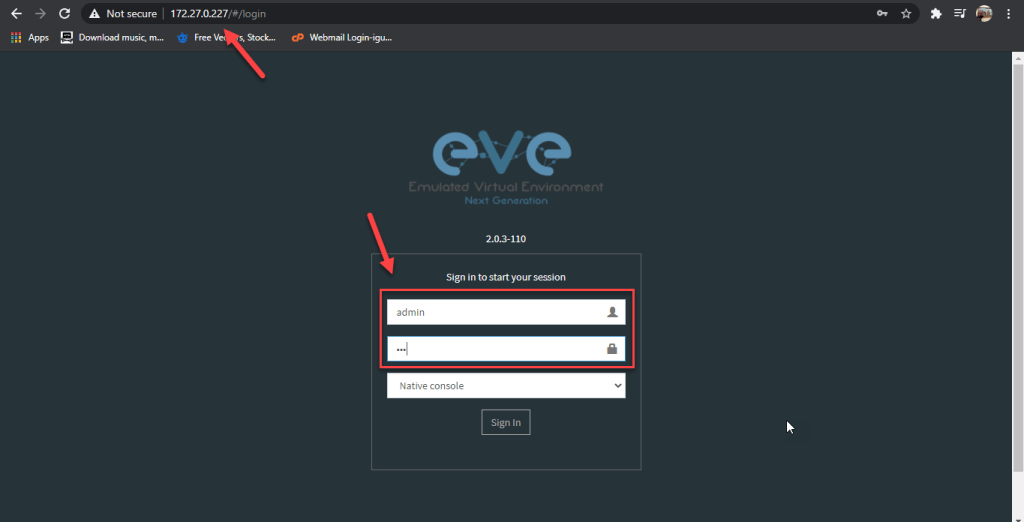
Berikut step by stepnya
- Create new Lab
Add new lab dan isikan descriptionya sesuai LAB anda

- Add Network Bridge
Add network bridge di Lab emulator (untuk supaya nodenya bisa access direct internet)

- Add node cisco switch
Add node switch
add–> node–> IOL–> Layer2
Pilih cisco iol
Untuk switch pilih layer2
Keterangan gambar :
1. Layer 2 untuk switch
2. Pilih icon switch supaya di lab tidak membingungkan
3. Default hanya 4 port jika ingin menambahkan ketik 2 maka akan menjadi 8 port
4. Klik save untuk menyetujui konfigurasi - Add node cisco router
Cara add Cisco Router di eve-ng
add–> node–> IOL–> Layer3
Pilih cisco iol
Keterangan gambar :
1. Untuk router pilih layer 3
2. Change name router (sesuai keingingan)
3. Icon otomatis router
4. Klik save untuk menyetujui - Add node mikrotik
Ketik mikrotik pilih Mikrotik RouterOS

keterangan gambar :
1. Change name routernya sesuai keinginan
2. Dafault port ada 4 port, anda bisa menambahkan jika perlu
3. Klik save untuk menyetujui - Add node windows
Klik icon + > pilih node

Ketik windows lalu pilih windows
Keterangan gambar :
1. Pastikan image win-7-lite jika kita ingin menggunakan win7
2. Change name sesuaikan dengan lab yang kita butuhkan
3. Ram isi saja 2048Mb/2Gb jika spek pc kita rendah
4. Save - Add node Linux
Klik icon + > pilih node

Keterangan gambar:
1. Pastikan os linux yang kita pilih
2. Ubah nama di lab, untuk memudahkan kita
3. Ubah icon sesuai type lab dan os yang anda gunakan
4. Sesuaikan ramnya
5. Save jika sudah ok - Create topologinya/ubah denahnya
Selanjutnya hal yang perlu kita lakukan adalah melakukan design di topologi tsb,
Memindahkan posisi node
kita cukup klik icon nodenya dan drag sesuai keinginan kita,
Sesuai topologi yang akan kita buat di lab
Done, demikian tutorial step by step untuk menambahankan node di EVE-ng, selanjutnya akan kita bahas tentang menghubungkan kabel antar node, tetap stay & check website ini ya thankss…

Admin website igunawan.com, System Administrator, DevOps Engineer


